Cómo crear una presentación de PowerPoint sencilla
Estos pasos le permiten agregar títulos, texto, diseños e imágenes

Christina Morillo / Pexels
Puede hacer que su próxima presentación en el aula o en la oficina se destaque creando diapositivas en PowerPoint, un proceso simple que cualquiera puede aprender con un poco de práctica.
01 de 06Empezando
 Corporación Microsoft
 ' id='mntl-sc-bloque-imagen_2-0-1' />
Corporación Microsoft
Cuando abra PowerPoint por primera vez, verá una diapositiva en blanco con espacio para un título y un subtítulo en diferentes cuadros. Puede usar esta página para comenzar a crear su presentación de inmediato. Agregue un título y un subtítulo en los cuadros si lo desea, pero también puede eliminar los cuadros y insertar una foto, un gráfico u otro objeto en la diapositiva.
02 de 06Creación de diapositivas
 Corporación Microsoft' id='mntl-sc-bloque-imagen_2-0-4' />
 Corporación Microsoft
Este es un ejemplo de un título en el cuadro de título, pero en lugar de un subtítulo, hay una foto en el cuadro de subtítulo.
Para crear una diapositiva como esta, haga clic dentro del cuadro Título y escriba un título. El cuadro de subtítulos es un contenedor para insertar texto, pero si no desea un subtítulo allí, puede eliminar este cuadro haciendo clic en un borde para resaltarlo y luego presionando eliminar. Para insertar una imagen en este espacio, vaya a 'Insertar' en la barra de menú y seleccione 'Imagen'. Elija una foto de sus archivos de fotos guardados en ubicaciones como 'Mis fotos' o un Unidad flash .
La imagen que seleccione se insertará en la diapositiva, pero puede ser tan grande que cubra toda la diapositiva. Puede seleccionar la imagen y hacerla más pequeña moviendo el cursor al borde de la foto y arrastrando las esquinas hacia adentro.
03 de 06Nuevo tobogán
 Corporación Microsoft
 ' id='mntl-sc-bloque-imagen_2-0-9' />
Corporación Microsoft
Ahora que tiene una diapositiva de título, puede crear páginas de presentación adicionales. Vaya a la barra de menú en la parte superior de la página y seleccione 'Insertar' y 'Nueva diapositiva'. Verá una nueva diapositiva en blanco que se ve un poco diferente. Los creadores de PowerPoint han tratado de facilitar esto y han adivinado que le gustaría tener un título y algo de texto en su segunda página. Es por eso que ve Haga clic para agregar título y Haga clic para agregar texto.
Puedes escribir un título y texto en estos cuadros, o puede eliminarlos y agregar cualquier tipo de texto, foto u objeto que desee utilizando el botón 'Insertar' dominio.
04 de 06Viñetas o texto de párrafo
 Corporación Microsoft' id='mntl-sc-bloque-imagen_2-0-13' />
 Corporación Microsoft
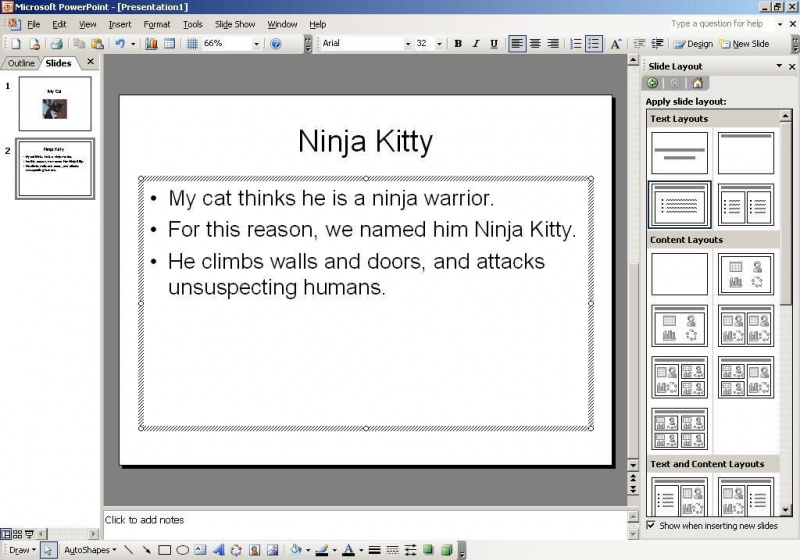
Se ha insertado un título y texto en los cuadros de esta plantilla de diapositiva. La página está configurada para insertar texto en formato de viñeta. Puede usar viñetas, o puede eliminar las viñetas y escribir un párrafo .
Si elige quedarse con el formato de viñeta, escriba su texto y presione 'retorno' para que aparezca la siguiente viñeta.
05 de 06Agregar un diseño
 Corporación Microsoft' id='mntl-sc-bloque-imagen_2-0-17' />
 Corporación Microsoft
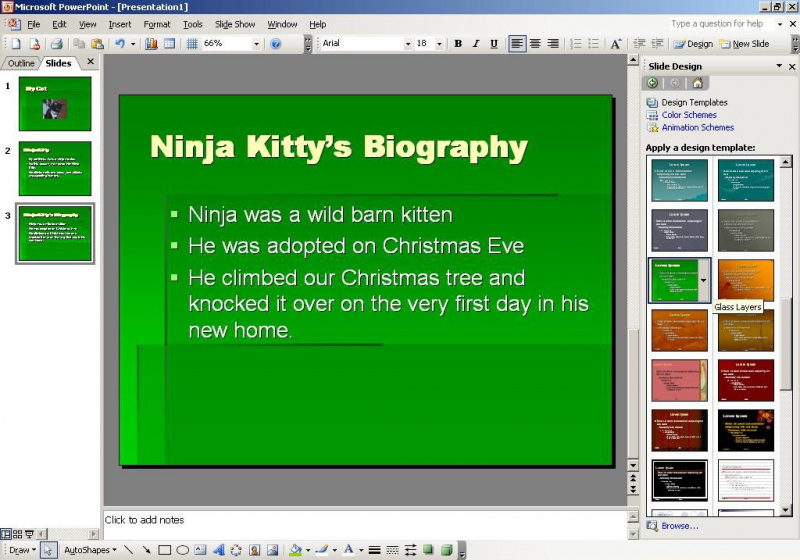
Una vez que haya creado sus primeras diapositivas, es posible que desee agregar un diseño a su presentación. Escriba el texto de su próxima diapositiva, luego vaya a 'Formato' en la barra de menú y seleccione 'Fondo de diapositiva'. Sus opciones de diseño se mostrarán en el lado derecho de la página. Haga clic en los diferentes diseños para ver cómo se verá su diapositiva en cada formato. El diseño que seleccione se aplicará a todas sus diapositivas automáticamente. Puedes experimentar con los diseños y cambiarlos en cualquier momento.
06 de 06Mira tu presentación de diapositivas
 Corporación Microsoft' id='mntl-sc-bloque-imagen_2-0-20' />
 Corporación Microsoft
Puede obtener una vista previa de su presentación de diapositivas en cualquier momento. Para ver su nueva creación en marcha, vaya a 'Ver' en la barra de menú y seleccione 'Presentación de diapositivas'. Aparecerá su presentación. Para pasar de una diapositiva a otra, utilice las teclas de flecha del teclado de su computadora.
Para volver al modo de diseño, presione la tecla Escape. Ahora que tiene algo de experiencia con PowerPoint, está listo para experimentar con algunas de las otras características del programa.