Configuración de márgenes, columnas y guías en Adobe InDesign CC
Como herramienta de diseño basada en marcos, Adobe InDesign se basa en una serie de márgenes, columnas y guías de columnas para ayudarlo a colocar sus marcos (y, por lo tanto, su contenido) en una alineación perfecta.
Esta información rige todas las versiones compatibles actualmente de Adobe InDesign.
Ajuste de las propiedades del documento en un documento de InDesign
Abra el panel Propiedades a lo largo del borde derecho de la InDesign solicitud.
Si no puede encontrar el panel Propiedades, es posible que esté oculto. Para mostrarlo, haga clic en Ventana > Propiedades. Si está presente, pero colapsado, haga clic en el pequeño ícono de doble flecha en la parte superior de la barra de menú para abrir el panel.
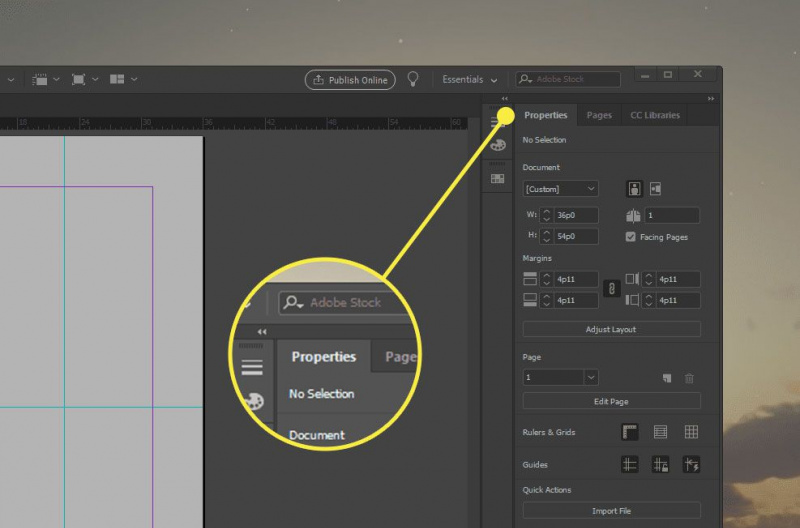
El panel Propiedades rige cuatro secciones que admiten el diseño basado en marcos.
El panel Propiedades cambia dinámicamente según lo que haya seleccionado. Para ver las propiedades del documento, haga clic en algún lugar fuera del lienzo del documento.
Ajuste del tamaño de página y los márgenes del documento
los Documento La sección del panel Propiedades controla las dimensiones físicas de la página. Desde aquí, puedes establecer una configuración de página personalizada , configure la orientación vertical u horizontal, configure la altura y el ancho de la página (si no usa un ajuste preestablecido) y configure si el pliego usa páginas opuestas.
Ajuste los márgenes modificando los márgenes superior, izquierdo, derecho e inferior. La unidad de medida predeterminada es la que haya configurado para InDesign en su conjunto o para la página. En ausencia de un valor predeterminado, establecerá márgenes y tamaños de página representados en picas y puntos.
En el mundo de la composición tipográfica, hay 72 puntos a una pulgada Cada 12 puntos es igual a 1 pica , representando así una pica como 1/6 de pulgada. Un documento con un margen de 0,5 pulgadas se convierte en márgenes de 36 puntos o 3 picas. Las medidas inusuales generalmente se relacionan con un método de picas y puntos en lugar de pulgadas o puntos. Por ejemplo, un margen de 0,556 pulgadas es lo mismo que 40 puntos, pero generalmente se representa como 3p4, o 4 puntos más que 3 picas.
Alterne el ícono ovalado entre los cuatro cuadros de margen para requerir que todos los márgenes usen la misma medida.
Ajuste de páginas
los Página sección le permite ajustar una sola página, incluyendo páginas maestras . Seleccione una página del menú desplegable y haga clic en Editar página para establecer dimensiones, márgenes y columnas personalizados solo para la página seleccionada.
Configuración de reglas y cuadrículas
los Reglas y Cuadrículas La sección ofrece tres botones de alternancia:
Guías de página de control
los Guías La sección ofrece tres botones de alternancia:
Cómo agregar guías de página

Para agregar una guía de página discrecional (o manual), simplemente haga clic en la regla horizontal o vertical y luego arrastre hacia el documento. Aparece una línea, de color verde azulado por defecto, y se ubicará donde suelte el botón del mouse.
Estas guías nunca aparecerán en su documento; son superposiciones en InDesign para apoyar la colocación. Para agregar líneas que aparecen en su documento impreso, use el Línea herramienta.
Para ayudar en la colocación, aparece una superposición cerca del cursor mientras coloca la guía, que ofrece medidas horizontales y verticales absolutas basadas en la parte superior derecha del documento físico. (¡No los márgenes!)
Para mover una guía, pase el mouse sobre ella. Cuando aparece un cuadrado junto al mouse, lo tiene: simplemente haga clic y arrastre a una nueva ubicación. Alternativamente, haga clic en la guía y luego presione Borrar para quitarlo
No hay límite en la cantidad de guías de regla que puede agregar.